# Verknüpfe Shoplytics mit vielen weiteren Diensten
# Microsoft Ads
Um dein Bing Werbekonto mit Shoplytics zu verknüpfen, logge dich bitte in [Shoplytics](https://wiki.shoplytics.io/index.php?title=Wie_erhalte_ich_Zugang_zu_meinem_Shoplytics-Konto "Wie erhalte ich Zugang zu meinem Shoplytics-Konto") und auf [Microsoft Ads](https://ads.microsoft.com/) ein.
#### Schritt 1: Tracking-ID in Shoplytics eintragen
1. Klicke in der Navigation von **Microsoft Ads** auf "Conversions" --> "UET-Tag" --> "create"
2. Gib dem Pixel einen beliebigen Namen und trage in der Beschreibung "Shoplytics" ein, damit du es später zuordnen kannst.
3. Auf der nächsten Seite, wähle "use Conversions API"
4. Kopiere den angezeigten Token und trage ihn in auf app.shoplytics.de ein unter "Andere Pixel" --> "Microsoft Conversion-API Token"
5. Wechsle wieder zu Microsoft Ads und suche in der Adresszeile nach dem Parameter "cid=". Kopiere die Zahl, die auf das "=" folgt und trage sie in Shoplytics ein unter "Microsoft Werbekonto-ID" (Wichtig: Es geht nicht um die Werbekonto-ID die du in der Oberfläche siehst, sondern um die CID aus der Adresszeile)
6. Wechlse wieder zu Microsoft Ads und gehe auf "Conversions --> UET-Tag --> All tags" und kopiere aus der Tabelle die Tag-ID des gerade erstellten Tags. Trage diese ID in Shoplytics ein unter "Microsoft UET-Tag-ID"
#### Schritt 2: Conversion-Ziel für Käufe anlegen
1. Klicke in der Navigation von Microsoft Ads auf "Conversions" --> "Conversion goals"
2. Klicke oben rechts auf "+ new conversion goal" und wähle "track online conversions"
3. Gib im ersten Schritt deine Domain an.
4. Klicke jetzt auf "add a conversion goal"
[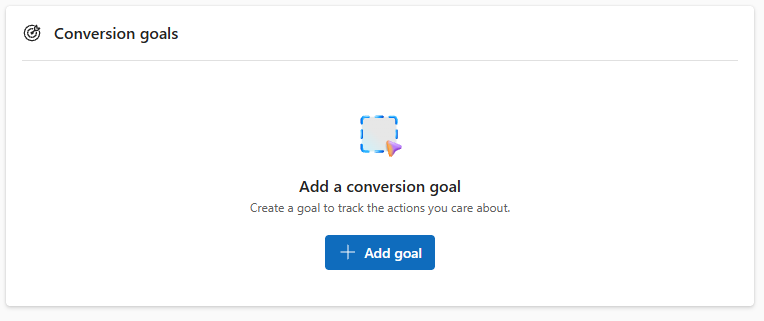](https://docs.shoplytics.de/uploads/images/gallery/2026-08/hi3pqsPOWeuk3GMR-image.png)
5. Setze alle Einstellungen wie im folgenden screenshot:
[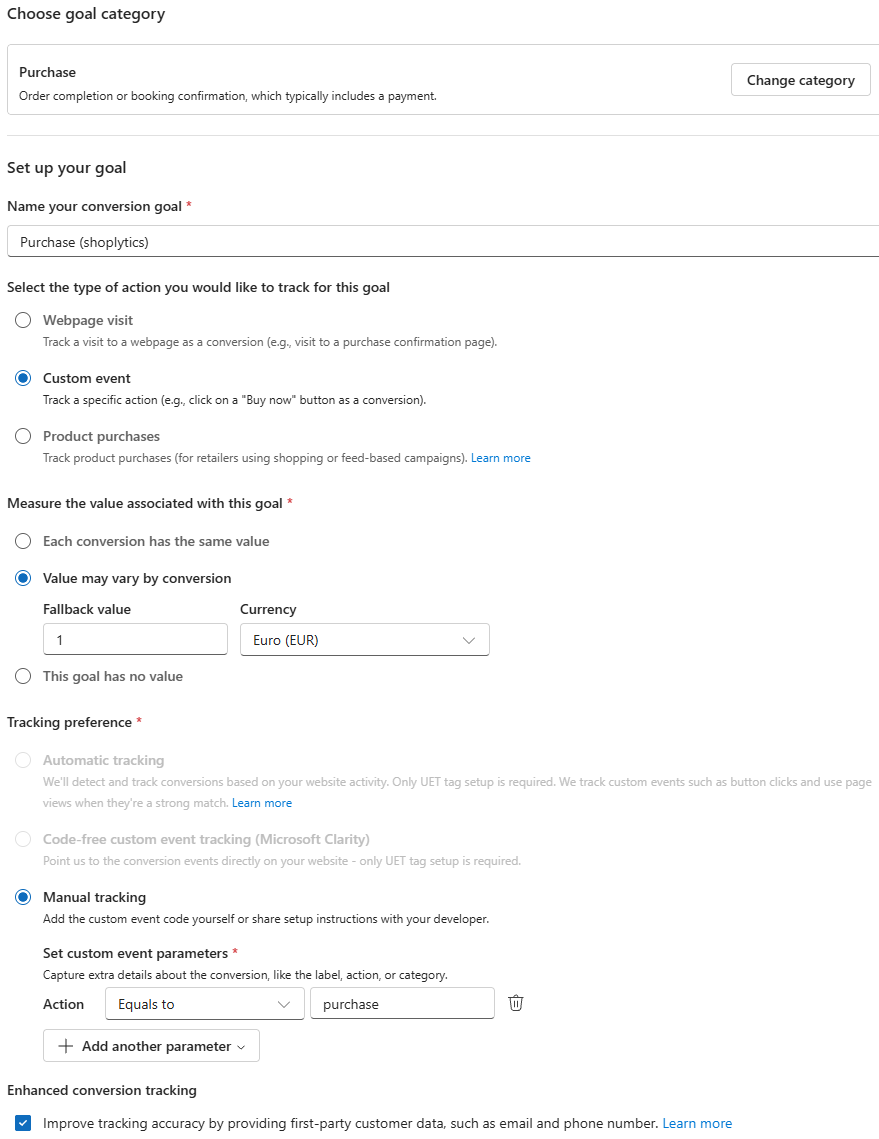](https://docs.shoplytics.de/uploads/images/gallery/2026-08/AIj6NgwkCvIjl6dh-image.png)
6. Klicke für alle folgenden Schritte auf "continue". Die Konfiguration ist abgeschlossen und du kannst alle anderen Schritte ignorieren (einfach immer auf "continue" klicken, bis das Conversion-Ziel gespeichert wurde.)
#### Schritt 3 (optional): Retargeting Zielgruppen anlegen
**Shoplytics sendet bereits alle notwendigen Daten.** Jetzt musst du in Bing-Ads noch dafür sorgen, dass die gesendeten Daten auch zum Retargeting genutzt werden können.
**Dazu erstellst du "Audience" Listen in Bing-Ads.**
Im folgenden zeige ich dir das Setup am Beispiel von "view\_item" (Produktseitenaufruf).
Du wiederholst die exakt selbe Vorgehensweise dann für alle relevanten Ecom Events:
- view\_item (Produktseitenaufruf)
- add\_to\_cart (In den Warenkorb gelegt)
- begin\_checkout (Zahlvorgang starten/Zur Kasse)
- purchase (Kauf)
**Anleitung**
1. Klicke auf "Tools" und dann auf "Audiences"
2. Gib den Namen ein: z.B: "Shoplytics view\_item (Produktseite aufgerufen)" Wähle "Remarketing List" als Option:
3. Wähle den "UET" Tag vom Dropdown Menü (Falls du mehrere hast, muss es der sein, der mit Shoplytics verbunden ist.)
4. Und bei "wen willst du zur Liste hinzufügen" wählst du "Custom Events"
5. Im Eingabeformular nimmst du diese Einstellungen vor:
[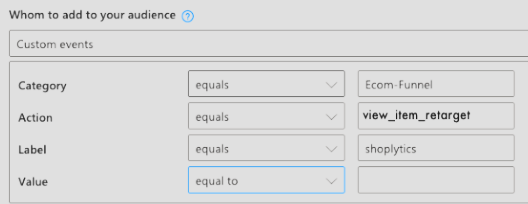](https://docs.shoplytics.de/uploads/images/gallery/2026-04/nMWzdvUmQxGQ3817-image.png)
6. (Die "Action" wirst du für jeden einzelnen Event anpassen - entsprechend dem Event den du gerade einrichtest). "Category" und "Label" bleiben exakt gleich.
7. **Den darunter dargestellten Code kannst du ignorieren** (brauchst du nicht zu kopieren oder zu Mailen -> Shoplytics hat das bereits alles für dich erledigt).
8. Du kannst noch die "Dauer" verändern, wie lange die einzelnen Besucher (nach deren Aktion im Shop) in der Liste verbleiben. Darüber legst du fest: a) wie lange du mit den Besuchern (nach deren Aktion im Shop) über deine Retargeting-Kampagnen Kontakt aufnehmen kannst. b) wie "aktuell" die Aktion für den Besucher ist - und wie relevant demnach deine Anzeigen für den Besucher sein werden. Hier musst du eine goldene Mitte finden zwischen: a) "Ich will so lange ich kann in Zukunft mit dem Besucher Kontakt halten" und b) "der Besucher hat 6 Monate nachdem er ein Produkt gesehen hat sicher weniger Interesse an deinen Anzeigen als wenn der vor 3 Tagen das letzte mal in deinem Shop ein Produkt gesehen hat"
#### Damit das Shoplytics-Team die Datenqualität prüfen kann...
Schalte uns bitte den Zugriff auf das Werbekonto frei.
Gehe dazu auf [https://ads.microsoft.com/cc/Users](https://ads.microsoft.com/cc/Users) und lade "technik@shoplytics.de" ein.
# TikTok Ads
Um Shoplytics mit deinem TikTok Werbekonto zu verknüpfen, logge dich auf TikTok Ads ein und gehe auf Events-Manager --> datasources
1. Kopiere die angezeigte Pixel-ID oder lege einen neuen Pixel an und kopiere dann die ID.
2. Logge dich in [Shoplytics](https://wiki.shoplytics.io/index.php?title=Wie_erhalte_ich_Zugang_zu_meinem_Shoplytics-Konto "Wie erhalte ich Zugang zu meinem Shoplytics-Konto") ein und gehe auf [Andere Pixel](https://app.shoplytics.de/einstellungen/?tab=andere_pixel)
3. Hier findest du das Feld "TikTok ID" in dem du die kopierte ID einfügen kannst. (Stelle sicher, dass **kein Leerzeichen** eingefügt wurde!)
#### OPTIONAL: TikTok Conversion-API verbinden (serverseitiges Tracking)
Erstelle bitte einen TikTok API-Schlüssel und sende diesen an data@shoplytics.io damit ein Techniker die API für dich aktivieren kann.
**Wie erstelle ich einen API-Schlüssel?**
1. Klicke im TikTok Events Manager auf den Pixel und dann auf "settings".
2. Scrolle bis zum Abschnitt "Access Token Generation" und klicke auf den Button, um einen Schlüssel zu generieren.
# Pinterest Ads
Um Shoplytics mit deinem Pinterest Werbekonto zu verknüpfen, logge dich auf [https://ads.pinterest.com/](https://ads.pinterest.com/) ein und navigiere über das Menü zu "Conversions" --> Pinterest-Tag --> Tag-Integrität.
1. Kopiere die angezeigte Nummer des Tags.
2. Logge dich in [Shoplytics](https://wiki.shoplytics.io/index.php?title=Wie_erhalte_ich_Zugang_zu_meinem_Shoplytics-Konto "Wie erhalte ich Zugang zu meinem Shoplytics-Konto") ein und gehe auf [andere Pixel](https://app.shoplytics.de/einstellungen/?tab=andere_pixel)
3. Trage unter "Pinterest Pixel ID" die kopierte nummer ein
#### Pinterest Conversion-API verbinden (serverseitiges Tracking)
Generiere hierzu bitte einen Zugriffstoken und sende diesen an data@shoplytics.io damit ein Techniker die API aktivieren kann. **Sende uns in dieser Email bitte auch deine Werbekonto-Nummer.**
**Wie generiere ich ein Zugriffstoken?**
1. Gehe dazu in Pinterest auf "Conversions" --> Conversion-API --> API einrichten
2. Klicke auf "neues Token generieren"
# AWIN
Um Shoplytics mit AWIN zu verknüpfen, benötigst du deine **AWIN-Merchant-ID** (Händler-ID).
Sende diese Händler-ID einfach per Email an support@shoplytics.de.
Wir aktivieren die AWIN-Integration innerhalb weniger Tage.
# Microsoft Clarity
Standardmäßig legen wir während der Einrichtung von Shoplytics eine neue Property in Microsoft Clarity an und laden dich zu dieser Property ein.
Das Clarity-Tracking ist also durch Shoplytics **automatisch aktiv**.
**Falls du aber bereits schon vorher Clarity genutzt hast** und deine alte Property weiternutzen möchtest mit dem Tracking von Shoplytics, sende uns einfach deine Property-ID aus Microsoft Clarity an data@shoplytics.io.
Wir verbinden dann diese Property mit Shoplytics.
# Meta Ads / Facebook Ads
#### **Wichtiger Hinweis:**
Wir raten stark dazu, einen neuen Pixel anzulegen und nicht deinen alten Pixel mit Shoplytics zu verbinden. Es kann sonst zu doppelten Events und zu Problem mit dem Algorhythmus der Kampagnen kommen.
Wenn du dir sicher bist, dass du deinen alten Pixel nutzen möchtest, kannst du auch einfach die ersten Schritte dieser Anleitung überspringen. Aber mit einem zweiten Pixel kannst du nichts falsch machen.
#### **Anleitung:**
1. Logge dich auf [business.facebook.com](https://business.facebook.com/) in deinen Business Manager ein. (Falls du noch kein Unternehmenskonto hast, kannst du auf dieser Seite eines erstellen. Dein Werbekonto und Pixel sind nur "Assets", die in deinem Unternehmenskonto liegen.)
2. Klicke links auf "Alle Tools" --> "Events Manager" und klicke dann auf "Datenquellen"
3. Klicke oben links auf das grüne "+ Daten verknüpfen", um eine neue Datenquelle zu erstellen.
4. Wähle als Typ "Web"
5. Trage als Name die Domain und dahiner "Shoplytics" ein.
6. Im nächsten Schritt bietet Facebook dir Anleitungen zur Implementierung an. Das kannst du ignorieren und schließen.
7. Klicke oben rechts auf Einstellungen
8. Kopiere die "Datensatz-ID"
9. Scrolle nach unten bis "Direkte Integration einrichten" und generiere ein Zugriffstoken ohne "Dataset Quality API"
[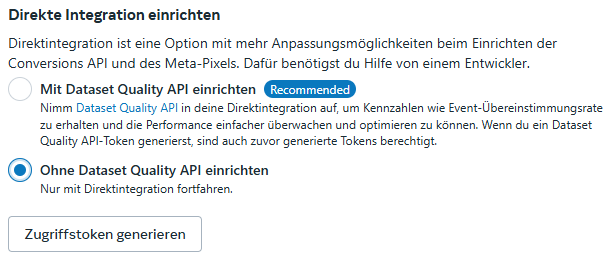](https://docs.shoplytics.de/uploads/images/gallery/2026-04/Ow335wRP32gefEE1-fb-1.png)
10. Sende diese beiden Infos an data@shoplytics.io damit wir die Anbindung aktivieren.
11. Klicke in den Einstellungen des Pixels noch auf "Mit Werbekonto teilen", damit die Zielgruppen funktionieren.
#### **Freischaltung zur Fehler-Überwachung:**
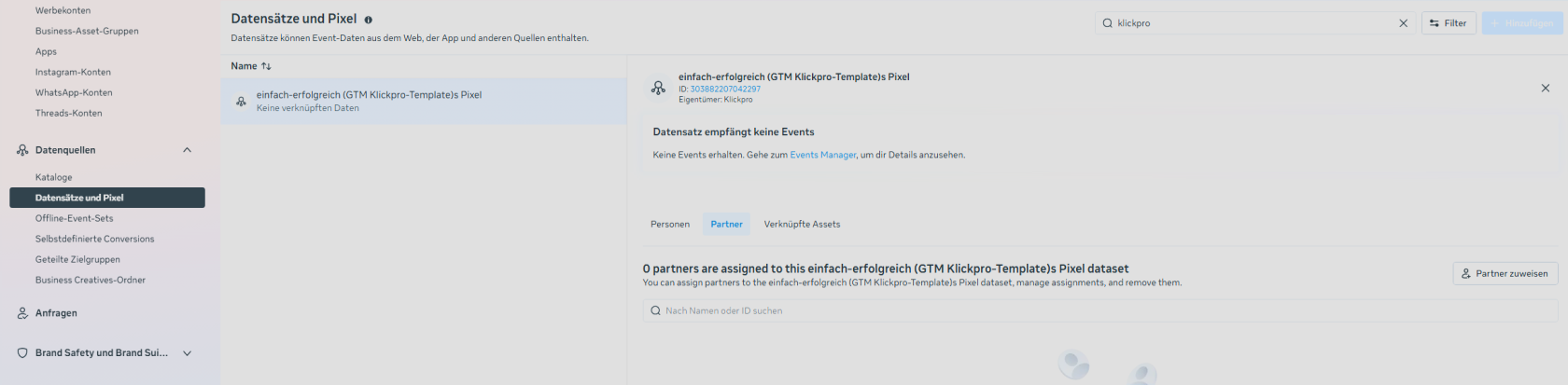
Damit wir prüfen können, ob der Pixel auch korrekt mit Daten versorgt wird, solltest du unbedingt noch den Zugriff zum Pixel freischalten.
Gehe dazu einfach in die Unternehmenseinstellungen --> Datensätze --> Partner zuweisen --> Unternehmens-ID 1800068976920756 freischalten.
Wähle dann bitte den neuen Pixel und falls vorhanden auch den alten Pixel (damit wir die Qualität vergleichen können) aus.
[](https://docs.shoplytics.de/uploads/images/gallery/2026-04/VSQYQiXkb9fQXNcR-image.png)
# Google Merchant Center
1. Logge dich im Google Merchant Center ein und stelle sicher, dass oben rechts das richtige Händler-Profil ausgewählt ist.
2. Gehe auf unten links auf Settings --> Access and services
3. Klicke auf den oberen "Add person" Knopf und füge data@shoplytics.io hinzu.
4. Bei den Berechtigungen kannst du die Voreinstellung lassen und absenden.
# ChatGPT / OpenAI Ads
So machen Sie Ihre Verkäufe aus ChatGPT-Werbeanzeigen messbar. Sie benötigen dafür rund fünfzehn Minuten und einen
Zugang zum OpenAI Ads Manager unter ads.openai.com.
#### Das Meiste ist bereits erledigt
Ihr Shop ist über Shoplytics für ChatGPT Ads vorbereitet. Wir schalten das Tracking auf Klick frei, ohne Umbau an Ihrem Shop
und ohne Programmierarbeit auf Ihrer Seite. Diese Ereignisse liefern wir dabei automatisch mit:
\- **Seitenaufruf** - jemand landet aus einer Anzeige in Ihrem Shop
\- **Produktansicht** - ein Artikel wird angesehen
\- **In den Warenkorb gelegt**
\- **Checkout gestartet**
\- **Kauf** - inklusive Bestellwert und der gekauften Artikel
Jedes davon senden wir auf zwei Wegen: aus dem Browser über den Pixel und zusätzlich von unserem Server aus. OpenAI
empfiehlt genau diese Kombination, weil serverseitig gesendete Verkäufe auch dann ankommen, wenn ein Werbeblocker aktiv
ist oder Cookies fehlen. Beide Wege tragen dieselbe Ereignis-Kennung, damit nichts doppelt gezählt wird. Unter dem Strich
sehen Sie mehr Ihrer tatsächlichen Verkäufe.
Zwei Dinge können wir Ihnen nicht abnehmen, weil sie nur im Werbekonto selbst möglich sind:
**Die zwei Schritte im Überblick
Schritt 1:** Sie holen zwei Werte aus Ihrem Werbekonto und schicken sie uns. Damit bauen wir die Datenleitung auf. Diesen Teil
machen Sie einmal, den Rest übernehmen wir.
**Schritt 2:** Sie legen im Werbekonto fest, welche Aktionen als Conversion gezählt werden sollen. Das kann nur der
Kontoinhaber, deshalb bleibt dieser Teil bei Ihnen.
#### Schritt 1: Pixel-ID und Conversions-API-Key finden
Beide Werte finden Sie an derselben Stelle. Schicken Sie uns beide, dann hinterlegen wir sie in Shoplytics.
##### Wert 1 von 2: Die Pixel-ID
Die Kennung des Datencontainers, in dem Ihre Verkäufe gesammelt werden. Kein Geheimnis, darf offen übermittelt werden.
1\. Melden Sie sich unter ads.openai.com in Ihrem Werbekonto an.
2\. Öffnen Sie im Menü Tools und darin den Punkt Conversions.
3\. Bleiben Sie auf dem Reiter Datenquelle. Hier stehen Ihre angelegten Pixel.
4\. Die ID steht direkt unter dem Namen des Pixels. Fahren Sie mit der Maus über die Zeile und kopieren Sie die Pixel-ID.
5\. Ist noch kein Pixel vorhanden, legen Sie zuerst einen an und benennen ihn nach Ihrem Shop.
So sieht der Wert ungefähr aus: eine längere Folge aus Buchstaben und Ziffern, zum Beispiel 2Fpr6SG4h87eMXrACYkfK9.
##### Wert 2 von 2: Der Conversions-API-Key
Erlaubt es unserem Server, Bestellungen direkt an OpenAI zu melden. Der Schlüssel ist ein Passwort und gehört entsprechend behandelt.
1\. Sie bleiben im selben Bereich unter **Tools**, Punkt **Conversions**.
2\. Klicken Sie oben rechts auf das **Schlüssel-Symbol**, die Verwaltung der Conversion-Keys.
3\. Legen Sie dort einen neuen Schlüssel an.
4\. Vergeben Sie einen wiedererkennbaren Namen, zum Beispiel **Shoplytics**.
5\. **Kopieren Sie den Schlüssel sofort**. Er wird nur ein einziges Mal angezeigt und lässt sich danach nicht mehr aufrufen.
So sieht der Wert ungefähr aus: er beginnt mit sk-svcacct- und ist deutlich länger als die Pixel-ID.
**Falls Sie den Bereich Conversions nicht finden**
Dann ist Ihr Werbekonto dafür noch nicht freigeschaltet. Das können weder Sie noch wir selbst aktivieren, wenden Sie sich an
Ihren Ansprechpartner bei OpenAI. Haben Sie den Schlüssel nicht rechtzeitig kopiert, löschen Sie den alten Eintrag und legen
einen neuen an.
#### Schritt 2: Conversion-Aktionen in ChatGPT anlegen
Wenn Sie schon Meta-Anzeigen schalten, kennen Sie es so: Das Tracking sendet ein Standard-Ereignis, und es erscheint
automatisch im Reporting. Bei ChatGPT Ads funktioniert das nicht. Hier ist es **wie bei Microsoft Ads (Bing)**: Das gesendete
Ereignis ist zunächst nur die Datenleitung. Welche dieser Aktionen als Conversion gilt, legen Sie zusätzlich selbst im
Werbekonto fest.
Wir senden den Kauf also zuverlässig, gezählt wird er aber erst, wenn Sie ChatGPT einmal sagen, dass Sie ihn als
Conversion zählen möchten. Erst dann erscheint er in den Berichten und lässt sich als Kampagnenziel auswählen.
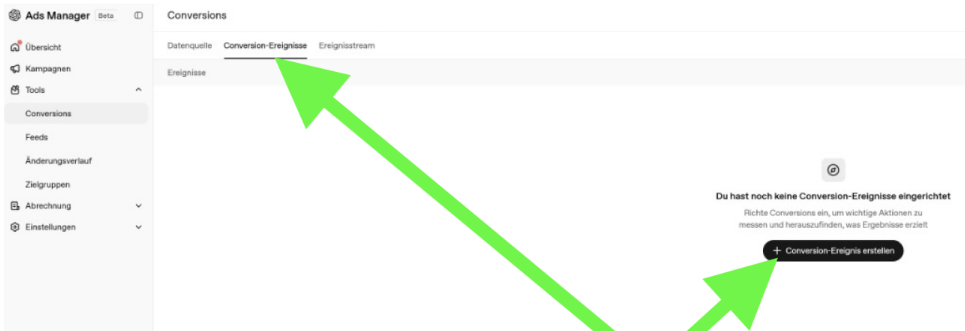
So finden Sie den Bereich: links im Menü unter Tools der Punkt Conversions, oben der Reiter Conversion-Ereignisse, darin der Knopf zum Anlegen.
##### So gehen Sie vor
[](https://docs.shoplytics.de/uploads/images/gallery/2026-09/WITlnM67ZAH4qvNM-image.png)
1\. Öffnen Sie im Ads Manager links im Menü **Tools** und darin **Conversions**.
2\. Wechseln Sie oben auf den Reiter **Conversion-Ereignisse**.
3\. Klicken Sie auf **+ Conversion-Ereignis erstellen**. Ist bereits eines angelegt, finden Sie den Knopf rechts oben unter **+ Erstellen**.
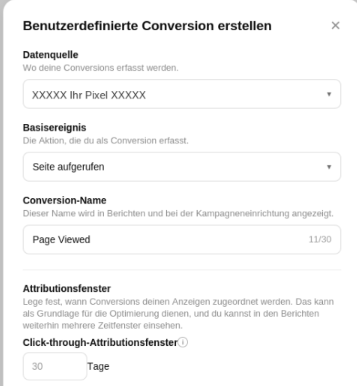
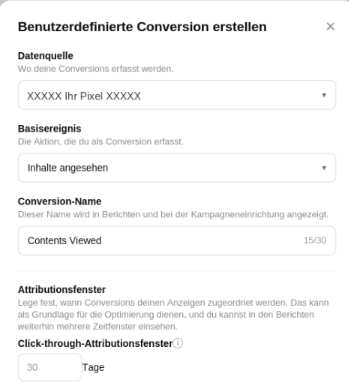
4\. Füllen Sie die vier Felder aus: **Datenquelle** (Ihr Pixel aus Schritt 1), **Basisereignis** (siehe unten), **Conversion-Name** (freier
Text, max. 30 Zeichen) und das **Click-through-Attributionsfenster** in Tagen.
5\. Klicken Sie auf **Erstellen** und wiederholen Sie das für alle fünf Conversions.
**Gut zu wissen**
**Attributionsfenster**: Legen Sie hier fest, nicht wir im Tracking. 30 Tage sind für den Kauf ein guter Startwert. Beim reinen
Seitenaufruf dürfen es gern weniger Tage sein, sonst zählt er noch einen Monat nach dem Klick als Conversion.
**Conversion-Name**: reiner Freitext. Er beeinflusst die Messung nicht, nur die Beschriftung in Ihren Berichten.
**Eine Aktion gehört zu genau einer Datenquelle**. Betreiben Sie mehrere Shops in einem Werbekonto, legen Sie pro Shop
einen eigenen Satz an.
**Optimierung auf Conversions**: Beim Anlegen einer Kampagne wählen Sie genau eine dieser Aktionen als Ziel. Diese Auswahl
lässt sich später nicht mehr ändern, und bestehende Kampagnen lassen sich nicht nachträglich umstellen. Im Zweifel lieber eine
neue Kampagne anlegen.
**Wenn Bezeichnungen abweichen**: OpenAI verändert die Oberfläche derzeit häufig. Heisst ein Eintrag anders als hier
beschrieben, wählen Sie den inhaltlich passenden und sagen Sie uns Bescheid.
####
Die fünf Conversions, die Sie anlegen
Wir senden fünf Ereignisse entlang des Kaufwegs. Legen Sie für jedes eine Aktion an, dann sehen Sie später auch, an welcher Stelle
Interessenten aussteigen. Wo in den Bildern XXXXX Ihr Pixel XXXXX steht, wählen Sie Ihre eigene Datenquelle aus Schritt 1 aus.
1\. Seitenaufruf - Basisereignis: Seite aufgerufen
[](https://docs.shoplytics.de/uploads/images/gallery/2026-09/XPg3JuJp2vFTRTRD-image.png)
2\. Produktansicht - Basisereignis: Inhalte angesehen
[](https://docs.shoplytics.de/uploads/images/gallery/2026-09/sXzbA4Wg8KnfZ8cx-image.png)
3\. In den Warenkorb - Basisereignis: Artikel hinzugefügt
[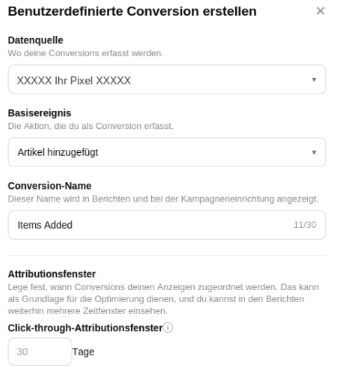](https://docs.shoplytics.de/uploads/images/gallery/2026-09/krJcgjJOPNouMgS2-image.png)
4\. Checkout gestartet - Basisereignis: Checkout gestartet
[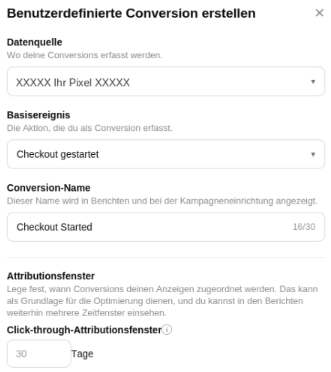](https://docs.shoplytics.de/uploads/images/gallery/2026-09/ZYAcgLWOJeb70r0M-image.png)
5\. Kauf - Basisereignis: Bestellung erstellt
[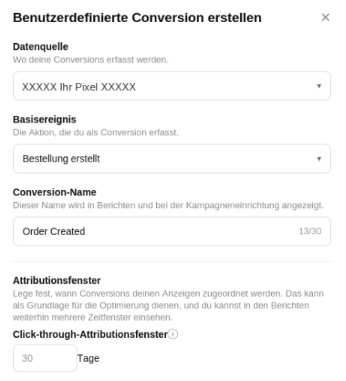](https://docs.shoplytics.de/uploads/images/gallery/2026-09/GDaoCSBdF1qy9Bv5-image.png)
####
Häufige Fragen
## Purchase-Event und Doppelzählung
**Sendet Shoplytics `order_created` genau einmal je Bestellung?**
Ja. Das Event wird beim ersten normalisierten bezahlten Bestellzustand gesendet. Für dieselbe Order entsteht kein zweites erfolgreiches `order_created`, weder bei Webhook-Wiederholung noch bei Retry, erneutem Capture oder einer anderen Verarbeitung auf unserer Seite.
**Was passiert, wenn trotzdem zweimal gesendet wird?**
Dann greift die Deduplizierung bei OpenAI. Der Abgleichsschlüssel besteht aus Pixel-ID, Event-Name und Event-ID. Das zuerst eingehende Event wird verwendet, spätere Duplikate mit demselben Schlüssel werden verworfen. Doppelzählung entsteht deshalb nur, wenn zwei Sendungen unterschiedliche IDs tragen.
---
## Event-IDs
**Ist `events[].id` ein Pflichtfeld?**
Ja. In der Conversions API ist `id` bei jedem Event Pflicht, unabhängig vom Event-Typ und auch bei rein serverseitigem Versand. Ein Event ohne `id` wird abgelehnt, und weil ein ungültiges Event den gesamten Batch scheitern lässt, fällt dann auch der Rest durch.
**Muss bei einem Retry dieselbe ID verwendet werden?**
Ja, zwingend. Doppelte Zustellung mit identischer ID ist unkritisch, OpenAI verwirft das Duplikat. Eine neue ID beim Retry erzeugt dagegen eine zweite Conversion. Unsere Implementierung reicht deshalb den einmal erzeugten Wert durch und leitet ihn serverseitig nicht neu her.
**Können wir ein bestimmtes ID-Format vorgeben, zum Beispiel `shopify::order::order_created:v1`?**
Nein. Wir verwenden systemweit unsere eigenen, intern erzeugten Event-IDs, die Browser und Server synchron verwenden. Ein kundenindividuelles Format würde diese Synchronisierung aufbrechen.
Fachlich ist das auch nicht nötig. OpenAI schreibt kein Format vor. Verlangt ist ausschließlich, dass Pixel-`event_id` und Server-`id` denselben Wert tragen. Ob das eine Bestellnummer, eine UUID oder eine interne Kennung ist, spielt für die Deduplizierung keine Rolle. Die Beispiele in der OpenAI-Doku verwenden Bestellnummern wie `order_12345`, das ist ein Beispielwert, keine Vorgabe.
**Wie ordnen wir dann eine gemeldete Conversion einer konkreten Bestellung zu?**
Über unsere Rohdaten. OpenAI kennt ohnehin kein Feld für eine Bestellnummer. Die `contents`-Datenform hat nur `type`, `amount`, `currency` und `contents[]`, auf Event-Ebene gibt es weder `transaction_id` noch `order_id`. Der einzige Vorgangsbezug im Payload ist die Event-ID. Die Zuordnung zur Bestellung und zur GA4-`transaction_id` passiert deshalb in jedem denkbaren Setup auf unserer Seite, nicht bei OpenAI.
---
## Datenminimierung
**Lässt sich das `user`-Objekt vollständig weglassen?**
Ja. Sämtliche Felder in `events[].user` sind optional, das Objekt selbst ebenfalls. Das Event wird auch ohne angenommen. Die Zuordnung stützt sich dann ausschließlich auf den Klick-Identifier.
**Bleibt das so, wenn Shoplytics später gehashte Nutzerdaten einführt?**
Eine Aktivierung erfolgt nur nach ausdrücklicher Freigabe des Kunden. Ohne Freigabe bleibt das Objekt weg.
**Lässt sich das Tracking ohne Browser-Pixel betreiben, also rein serverseitig?**
Technisch ja, aber mit Einschränkungen, die man kennen muss.
Der Klick-Identifier `oppref` kommt als Query-Parameter auf der Landingpage an. Ihn kann grundsätzlich auch ein Server aus der URL lesen und selbst speichern, dafür ist der Pixel nicht zwingend erforderlich.
Was ohne Pixel entfällt:
- Die First-Party-Cookies `__oppref` und `__obref` werden nicht gesetzt, weil der Pixel sie schreibt. Die Wiederverwendung des Klick-Identifiers auf Folgeseiten muss dann vollständig selbst gebaut werden.
- `obref`, die Browser-Referenz, existiert gar nicht. Sie stammt ausschließlich vom Pixel.
- Alle browserseitigen Events entfallen, also alles vor dem Kaufabschluss.
- Automatic Advanced Matching entfällt, das ist eine reine Pixel-Funktion.
OpenAI beschreibt in seiner Doku durchgehend das kombinierte Setup aus Pixel und Conversions API und empfiehlt es ausdrücklich. Ein reiner Serverbetrieb ist damit nicht ausgeschlossen, aber nicht der dokumentierte Standardweg, und die Attribution wird schwächer.
**Ist Automatic Advanced Matching abschaltbar?**
Ja, es ist eine Einstellung auf Kontoseite und keine Voraussetzung für die Messung.
---
## Schlüssel und Übergabe
**Wie wird der Conversions-API-Key übergeben?**
Über einen geschützten Eingabeweg im Account beziehungsweise einen verschlüsselten Einmal-Link. Nicht per E-Mail im Klartext.
**Wie wird er gespeichert und verarbeitet?**
API-Keys werden ausschließlich verschlüsselt gespeichert. Im Browser kann allenfalls der verschlüsselte Wert sichtbar werden. Klartext-Key und Entschlüsselungsschlüssel erreichen weder Browser noch clientseitigen Code. Entschlüsselt wird ausschließlich serverseitig, unmittelbar vor dem Server-zu-Server-Aufruf. Klartext-Logs und frei zugängliche Konfigurationen entstehen dabei nicht.
**Warum darf der Key nie ins Frontend?**
Weil die Conversions API ausdrücklich server-only ist. Ein Key im Seitencode wäre sofort auslesbar. Im Browser läuft der Pixel, und der braucht nur die Pixel-ID, die kein Geheimnis ist.
---
## integration\_source
**Wird ein stabiler `integration_source`-Wert gesendet?**
Ja, `shoplytics`, auf oberster Ebene jedes Requests und bei jedem Batch identisch. OpenAI sieht das Feld für alle vor, die Events im Auftrag von Werbetreibenden senden. Es ist kein Pflichtfeld und hat keinen Einfluss auf Authentifizierung oder Autorisierung.
---
## Consent, Aufbewahrung, Widerruf
**Wird der Consent-Status technisch abgebildet?**
Ja. Der Pixel kennt nur an oder aus, einen Consent Mode im Google-Sinn gibt es bei OpenAI nicht, also keine cookielosen Pings und keine Modellierung. Bei fehlender Einwilligung wird nichts gesendet, und blockierte Events werden später nicht nachgeholt. Serverseitiges Senden ist dabei kein Umgehungsweg, sondern nur ein anderer Transportweg und folgt demselben Status.
**Gibt es eine definierte Aufbewahrungsfrist und eine Löschung auf Anforderung?**
Ja, mit sofort wirksamem Sendestopp bei Widerruf oder Deaktivierung.
---
## Test und Abnahme
**Gibt es einen Validierungslauf ohne Speicherung?**
Ja. Die Conversions API kennt `validate_only: true`. Damit werden Zugangsdaten und Schema geprüft, ohne Daten zu schreiben.
**Liefert ihr formale Readbacks je Event-ID mit HTTP-Status, Response-Body und Retryzahl?**
In dieser Form nicht. Unser Abnahmeverfahren ist ein anderes und erfüllt denselben Zweck:
- Wir führen echte Testbestellungen durch, auf eigenen Namen und mit eigenen Zahlungsmitteln. Damit lässt sich prüfen, ob der Request den von OpenAI erwarteten Parametern entspricht.
- Wir erfassen die Rohdaten jeder Bestellung, wie bei Google Ads und Meta Ads auch.
- Dadurch lassen sich bereits in der ersten Woche nach den ersten Käufen die eigenen Rohdaten samt Klick-IDs den von OpenAI gemeldeten Conversions gegenüberstellen.
Das ist die Gegenprobe, auf die es ankommt: nicht ob ein Event angenommen wurde, sondern ob es im Ads Manager als Conversion auftaucht.
**Warum kann ein angenommenes Event trotzdem zu null Conversions führen?**
Weil `accepted` nur den Transport bestätigt. Damit daraus eine gezählte Conversion wird, muss zusätzlich eine Conversion-Aktion im Konto auf den passenden Event-Typ zeigen, das Event einer Kampagne zuzuordnen sein und ins Attributionsfenster fallen. Fehlt die Conversion-Aktion, bleibt die Zahl bei null, obwohl technisch alles korrekt gesendet wurde.
**Ist das Verfahren erprobt?**
Ja, das ChatGPT-Tracking läuft derzeit stabil auf über zwanzig Shops. Falls Probleme auftreten, beheben wir sie.
---
## Parallelbetrieb
**Können zwei CAPI-Sender gleichzeitig laufen?**
Nein, und das sollte auch nicht versucht werden. Zwei Sender erzeugen für dieselbe Conversion in aller Regel unterschiedliche Event-IDs, weil sie unabhängig voneinander generieren. Die Deduplizierung greift dann nicht, und die Conversion wird doppelt gezählt. Bei einem Wechsel wird umgeschaltet, nicht parallel betrieben.
---
## Wo steht die technische Grundlage?
Die vollständige Dokumentation, nach der das Tracking umgesetzt ist, liegt unter `shoplytics.de/gpt-tracking-doku`.
Die offiziellen OpenAI-Quellen:
- Measurement Pixel: [https://developers.openai.com/ads/measurement-pixel](https://developers.openai.com/ads/measurement-pixel)
- Conversions API: [https://developers.openai.com/ads/conversions-api](https://developers.openai.com/ads/conversions-api)
- Supported Events: [https://developers.openai.com/ads/supported-events](https://developers.openai.com/ads/supported-events)
- Conversion Tracking: [https://developers.openai.com/ads/conversion-tracking](https://developers.openai.com/ads/conversion-tracking)
- Conversion Measurement, Help Center: [https://help.openai.com/en/articles/20001409-conversion-measurement](https://help.openai.com/en/articles/20001409-conversion-measurement)