Um dein Bing Werbekonto mit Shoplytics zu verknüpfen, logge dich bitte in Shoplytics und auf Microsoft Ads ein.
Schritt 1: Tracking-ID in Shoplytics eintragen
Klicke in der Navigation auf "Conversions" --> "UET-Tag" und--> kopiere"create"
dieGib angezeigtedem Tag-ID. Möglicherweise musst du auf diesem Bildschirm erstPixel einen neuenbeliebigen UET-TagNamen erstellen,und trage in der Beschreibung "Shoplytics" ein, damit du einees IDspäter erhältst.zuordnen
Diekannst.
UET-Tag-IDAuf kannstder dunächsten dannSeite, wähle "use Conversions API"
Kopiere den angezeigten Token und trage ihn in Shoplyticsauf eintragenapp.shoplytics.de ein unter "Andere Pixel" --> "Microsoft UET-Tag-ID"Conversion-API Token"
Wechsle wieder zu Microsoft Ads und suche in der Adresszeile nach dem Parameter "cid=".
ZusätzlichKopiere trägstdie duZahl, die auf das "=" folgt und trage sie in Shoplytics auchein deineunter "Microsoft Ads Werbekonto Werbekonto-ID" ein,(Wichtig: Es geht nicht um die Werbekonto-ID die du in der Oberfläche siehst, sondern um die CID aus der Adresszeile)
Wechlse wieder zu Microsoft Ads ganzund obengehe linksauf findest."Conversions --> UET-Tag --> All tags" und kopiere aus der Tabelle die Tag-ID des gerade erstellten Tags. Trage diese ID in Shoplytics ein unter "Microsoft UET-Tag-ID"
Schritt 2: Conversion-Ziel für Käufe anlegen
Klicke in der Navigation von Microsoft Ads auf "Conversions" --> "Conversion goals"
Lege ein neues Ziel an und wähle "Business Website" und dann "Manual Setup".
Als Kategory wählst du "purchase" und klickst darunter auf "Event".
Jetzt kannst du dem Ziel einen Namen geben z.B. "Verkauf Shoplytics" und die richtige Währung auswählen.
Enhanced Conversions kannst du aktivieren und auf weiter klicken
Wenn du nach dem UET-Tag gefragt wirst, wählst du aus "Yes the UET-tag was already installed on all website pages..."
Im nächsten Schritt klickst du auf "manual installation" und wählst ganz unten aus "Track event on inline action".
FERTIG
Schritt 3: Conversions-API verbinden für serverseitiges Tracking (notwending für Shopify, optional bei allen anderen Systemen)
Klicke in der Navigation von Microsoft Ads auf "Conversions" und suche nach "Conversions-API". Falls du das nicht findest, schreibe den Microsoft Ads Support an, mit der folgenden Vorlage:
Hallo Microsoft Advertising Team,
wir nutzen Microsoft Ads produktiv und möchten gerne an der Pilotphase der Conversions-API (für serverside-UET-Tracking) teilnehmen.
Bitte gebt uns kurz Bescheid, wenn der Button zum generieren für Zugriffstoken für uns freigeschaltet wurde.
Aktuell können wir in der UI lediglich Developer-Tokens generieren, die in die neuen Conversions-API leider nicht funktionieren.
Vielen Dank und viele Grüße
Sobald deine Microsoft Ads Oberfläche dir den Button zum generieren des Tokens für die Conversions-API zeigt, klicke diesen und tragen den Token auf app.shoplytics.de ein unter "Andere Pixel".
Trage im Feld darüber außerdem die Werbekonto-ID ein. (ACHTGUNG: Das ist nicht die ID, die du in Microsoft oben links siehst, sondern in der Adresszeile deines Browsers findest du den Parameter "cid=" auf den die numerische Werbekonto-ID folgt. Diese muss in Shoplytics eingetragen sein.)
Ab jetzt wird im Browser kein Microsoft Ads Pixel mehr von Shoplytics ausgeführt, sondern der Trackingserver von Shoplytics kommuniziert direkt mit dem Microsoft Server, wenn neue Events getrackt wurden.
Shoplytics sendet bereits alle notwendigen Daten. Jetzt musst du in Bing-Ads noch dafür sorgen, dass die gesendeten Daten auch zum Retargeting genutzt werden können.
Dazu erstellst du "Audience" Listen in Bing-Ads.
Im folgenden zeige ich dir das Setup am Beispiel von "view_item" (Produktseitenaufruf).
Du wiederholst die exakt selbe Vorgehensweise dann für alle relevanten Ecom Events:
view_item (Produktseitenaufruf)
add_to_cart (In den Warenkorb gelegt)
begin_checkout (Zahlvorgang starten/Zur Kasse)
purchase (Kauf)
Anleitung
Klicke auf "Tools" und dann auf "Audiences"
Gib den Namen ein: z.B: "Shoplytics view_item (Produktseite aufgerufen)" Wähle "Remarketing List" als Option:
Wähle den "UET" Tag vom Dropdown Menü (Falls du mehrere hast, muss es der sein, der mit Shoplytics verbunden ist.)
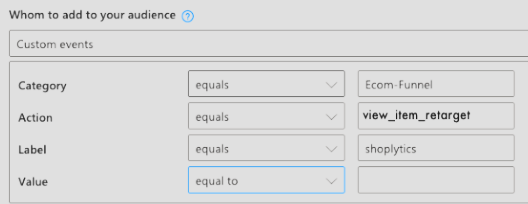
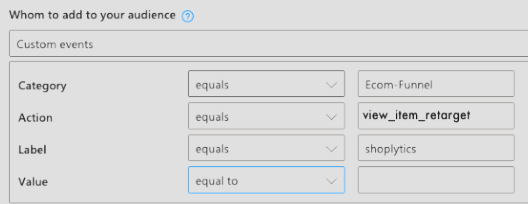
Und bei "wen willst du zur Liste hinzufügen" wählst du "Custom Events"
Im Eingabeformular nimmst du diese Einstellungen vor:
(Die "Action" wirst du für jeden einzelnen Event anpassen - entsprechend dem Event den du gerade einrichtest). "Category" und "Label" bleiben exakt gleich.
Den darunter dargestellten Code kannst du ignorieren (brauchst du nicht zu kopieren oder zu Mailen -> Shoplytics hat das bereits alles für dich erledigt).
Du kannst noch die "Dauer" verändern, wie lange die einzelnen Besucher (nach deren Aktion im Shop) in der Liste verbleiben. Darüber legst du fest: a) wie lange du mit den Besuchern (nach deren Aktion im Shop) über deine Retargeting-Kampagnen Kontakt aufnehmen kannst. b) wie "aktuell" die Aktion für den Besucher ist - und wie relevant demnach deine Anzeigen für den Besucher sein werden. Hier musst du eine goldene Mitte finden zwischen: a) "Ich will so lange ich kann in Zukunft mit dem Besucher Kontakt halten" und b) "der Besucher hat 6 Monate nachdem er ein Produkt gesehen hat sicher weniger Interesse an deinen Anzeigen als wenn der vor 3 Tagen das letzte mal in deinem Shop ein Produkt gesehen hat"